Wir haben uns ein neues Raid gegönnt.
Nein, kein Promise Raid! Etwas viel besseres und vor allem schöneres, was auch deutlich besser zu unseren Apple Xserves passt.
Ein 16TB ActiveRaid von Active Storage.

Wir haben uns ein neues Raid gegönnt.
Nein, kein Promise Raid! Etwas viel besseres und vor allem schöneres, was auch deutlich besser zu unseren Apple Xserves passt.
Ein 16TB ActiveRaid von Active Storage.
Zur Zeit richte ich grade wieder einen Apple Software Update Server ein.
Der Apple Softwareupdateserver ist vom prinzip ein Proxy oder Clone vom originalem Apple Software Update Server (SUS). Vorteil eines inhouse SUS liegt klar auf der Hand.
Bandbreite sparen, bestimmen welche Updates verteilt werden sollen, downloadzeit für Clients sehr gering.
Eigentlich ist die Installtion kein Hexenwerk wenn man ein paar Dinge beachtet.
So, habe mal wieder etwas frischen Wind in den Blog gebracht und das Design geändert… hier und da wird bestimmt noch was daran gebastelt aber ich denke ich bin soweit zufrieden.
Ideen ? Vorschläge ? Bugs? Hatemails ?
Her damit !
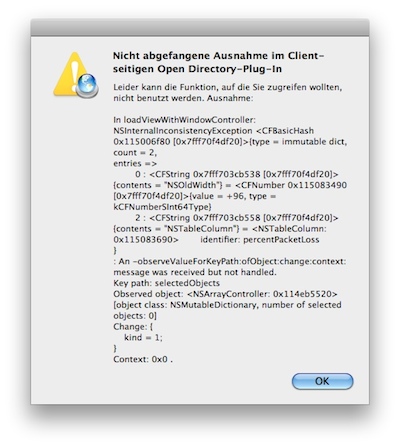
Ist einfach im laufendem betrieb auf meinem MacBook Pro aufgepoppt..
Irgendwie vermute ich hier die Server-Admintools als Fehlerquelle, fragt mich nicht warum aber ich bin auf die Apple Server Admin Tools Grade ehh nicht besonders gut zu sprechen!
Jupp, gestern durfte ich etwas mit dem iPad meines Chefs rumspielen. Der hat seines selbstverständlich aus den USA.
Ich kann nur eins sagen, es ist einfach nur Geil. Es läst sich super bedienen und hat ein echt gutes Bild. Ich glaube ich werde mir auch eins zulegen :)

:D
Eben grade habe ich auf einem neuen MacBook Pro mit Mac OS 10.6 den Web´n Walk Stick Fusion (Modell MF637) versucht zu installieren. Nach der Installtion funtkionierte schon die Systemeinstllungen nicht mehr richtig… naja mal nen neustart machen und schauen was passiert.
Dumm nur das das MacBook Pro danach nicht mehr booten wollte!
Also das System im Verbose Modus (Apfel + V) gebootet und mal geschaut was los ist… das System bleibt mit folgender Meldung stehen:
Warning – com.apple.driver.InternalModemSupport declares no kernel dependencies ; using com.apple.kernel.6.0.
Yeah! Danke Telekom und Huwai für diese schadhafte Installation ! *kotz*
Nach langem suchem im Internet und debugging auf einem Testsystem nun die Lösung …
Der Installer der Telekom ersetzt unter /usr/lib/ die libcurl.4.dylib mit einer nicht 64-Bit fähigen version … WARUM AUCH IMMER DER INSTALLER SEINE EIGENE libcurl Version mitbringt! Das verstehe ich nicht!
Vorgehensweise wenn das System nicht mehr bootet:
Ihr müsst also einfach euch von einem anderem Mac mit 10.6 oder der Installtions DVD die libcurl.4.dylib besorgen.
Ich habe in meinm Fall einfach das MacBook Pro im Target Disc Modus gebootet und von einem anderem Mac (mit 10.6.) die libcurl.4.dylib auf das MacBook Pro kopiert.
Entweder macht ihr das über das Terminal mit „cp“ oder über den Finder mit „gehe zu“ und dann „/usr/lib/“ und einfach kopieren und überschreiben, den Mac neustarten und schon läuft alles wieder! Ja, auch die Telekom Software wird dann laufen!
Vorgehensweise bei einer neuen Erstinstallation:
Nun sollte der Mac und auch der UMTS Stick inkl. der Telekom Software laufen!
Danke… das hat mich grade eben 3 Stunden debugging und meine Mittagspause gekostet !
Da ich grade vor diesem Problem stand auf einem System eine neue Mac Office 2008 Lizenz zu installieren ohne das Office Paket komplett zu löschen hier die Lösung:
Alle Office 2008 Programme beenden und die Datei
Programme -> Microsoft Office 2008 -> Office -> OfficePID.plist
sowie
User -> Library -> Preferences -> Microsoft -> Office 2008 -> Microsoft Office 2008 Settings.plist
löschen! Der Ordner User ist dabei dein Heimtverzeichnis
Das wars. Office Mac 2008 starten und schon kommt der Dialog um die Lizenz erneut einzugeben.
Viel spaß!
Nach dem nun OS X 10.6 schon ne weile auf dem Markt ist und man jeden neuen Mac sowieso nur noch mit 10.6. bekommt sollten sich doch mal die „Großen“ Hersteller dazu bewegen Treiber für 10.6. bereitzustellen… so schwer kann das doch nicht sein!
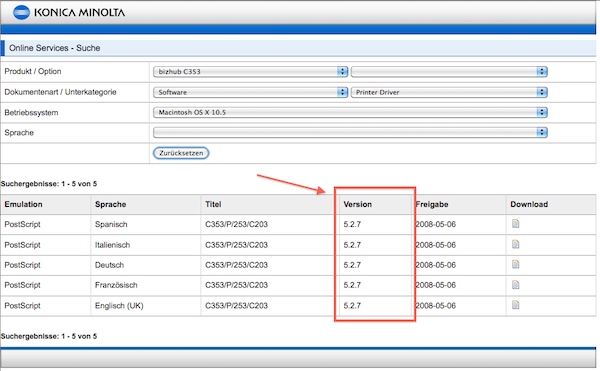
Mit 10.6 habe ich starke Probleme einen Konica Minolta BizHub C353 anzusteuern, die aktuellen Treiber der Deutschen Support Webseite Version 5.2.7 habe ich selbstverständlich installiert.
Selbst bei einer Anfrage bei Konica Minolta kam nur als Antwort „Wir arbeiten mit Hochdruck an dem neuem Treiber“ und das wars.
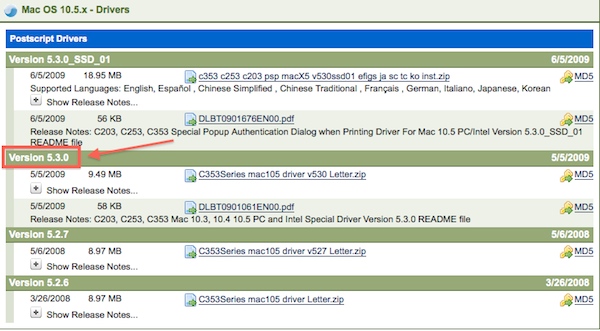
Vielleicht hätte ich vorher mal auf den Amerikanischen Webseiten nach Treibern suchen sollen denn da gibt es für den BizHub die Version 5.3.0 die einwandfrei läuft !!!
Warum können die nicht ein Downloadportal betreiben ?? Ist doch dann sowieso weniger Pflegeaufwand und es gibt kein Delta bei den Downloadportalen Deutschland / USA / etc…
Also wer die neuesten Konica Minolta Treiber sucht sollte dies nur auf den Amerikanischen Seiten machen! Denn die sind aktueller!
Verdammt … so was nervt!
Am Wochenende habe ich einen unserer Apple Server geupdatet.
Nach dem Update von OS X Server 10.5.5 auf 10.5.8 haben launchd und clamav (bzw. freshclam) das System.log alle 10 Sekunden zugespammt.
Die Fehlermeldungen lauteten:
19.10.09 09:58:15 org.clamav.freshclam[9271] ERROR: Incorrect argument format for option –checks (-c)
19.10.09 09:58:15 org.clamav.freshclam[9271] ERROR: Can’t parse command line options
19.10.09 09:58:15 com.apple.launchd[1] (org.clamav.freshclam[9271]) Exited with exit code: 1
19.10.09 09:58:15 com.apple.launchd[1] (org.clamav.freshclam) Throttling respawn: Will start in 10 seconds
Anscheinen hat es hier nach dem Update eine launchd plist zerhauen oder was auch immer. Eine kurze Prüfung in der entsprechenden plist „org.clamav.freshclam.plist“ zeigte wohl auch schon das Problem… ein Leerzeichen im String welches wohl falsch übergeben wird.
Die Lösung
Per ssh auf den Server (oder alternativ auf dem Server das Terminal öffnen) und dann:
1. ClamAV stoppen
sudo launchctl unload /System/Library/LaunchDaemons/org.clamav.freshclam.plist
2. Plist bearbeiten
vim /System/Library/LaunchDaemons/org.clamav.freshclam.plist
die entsprechende stelle…
<?xml version=“1.0″ encoding=“UTF-8″?>
<!DOCTYPE plist PUBLIC „-//Apple//DTD PLIST 1.0//EN“ „http://www.apple.com/DTDs/PropertyList-1.0.dtd“>
<plist version=“1.0″>
<dict>
<key>Iterations</key>
<integer>1</integer>
<key>Label</key>
<string>org.clamav.freshclam</string>
<key>OnDemand</key>
<false/>
<key>Program</key>
<string>/usr/bin/freshclam</string>
<key>ProgramArguments</key>
<array>
<string>freshclam</string>
<string>-d</string>
<string>-c 4</string>
</array>
<key>ServiceIPC</key>
<false/>
<key>UserName</key>
<string>_clamav</string>
</dict>
</plist>
…ändern in
<?xml version=“1.0″ encoding=“UTF-8″?>
<!DOCTYPE plist PUBLIC „-//Apple//DTD PLIST 1.0//EN“ „http://www.apple.com/DTDs/PropertyList-1.0.dtd“>
<plist version=“1.0″>
<dict>
<key>Iterations</key>
<integer>1</integer>
<key>Label</key>
<string>org.clamav.freshclam</string>
<key>OnDemand</key>
<false/>
<key>Program</key>
<string>/usr/bin/freshclam</string>
<key>ProgramArguments</key>
<array>
<string>freshclam</string>
<string>-d</string>
<string>-c</string>
<string>4</string>
</array>
<key>ServiceIPC</key>
<false/>
<key>UserName</key>
<string>_clamav</string>
</dict>
</plist>
und gut ist! Danach kann ClamAV wieder gestartet werden.
3. ClamAV wieder starten:
sudo launchctl load /System/Library/LaunchDaemons/org.clamav.freshclam.plist
Nach der Änderung sollte es im log dann wieder so aussehen:
19.10.09 10:15:17 org.clamav.freshclam[9319] ClamAV update process started at Mon Oct 19 10:15:17 2009
19.10.09 10:15:17 org.clamav.freshclam[9319] main.cld is up to date (version: 51, sigs: 545035, f-level: 42, builder: sven)
19.10.09 10:15:18 org.clamav.freshclam[9319] Trying host database.clamav.net (212.18.5.140)…
19.10.09 10:15:18 org.clamav.freshclam[9319] Downloading daily-9909.cdiff [100%]
19.10.09 10:15:18 org.clamav.freshclam[9319] Downloading daily-9909.cdiff [100%]
19.10.09 10:15:18 org.clamav.freshclam[9319] daily.cld updated (version: 9909, sigs: 86294, f-level: 43, builder: guitar)
19.10.09 10:15:18 org.clamav.freshclam[9319] Database updated (631329 signatures) from database.clamav.net (IP: 212.18.5.140)
So schaut es wieder gut aus, ClamAV kann sich wieder updaten und meine System.log wird nicht alle 10 Sekunden zugespammt :) Muchas!
Ein kurzes lebenszeichen von mir !
Nach meinem Jobwechsel in eine neue Firma ist es hier etwas ruhig geworden, das wird sich aber bald wieder ändern ;), hatte viel um die Ohren in letzter Zeit.
Bald gibt es hier wieder neue Artikel!
Viele Grüße