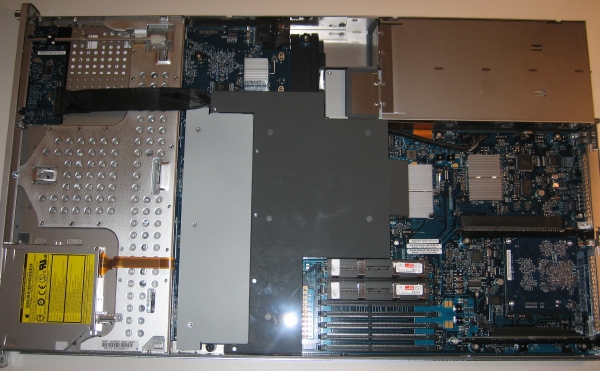
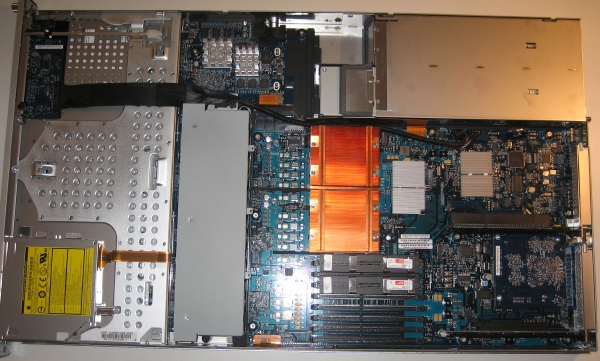
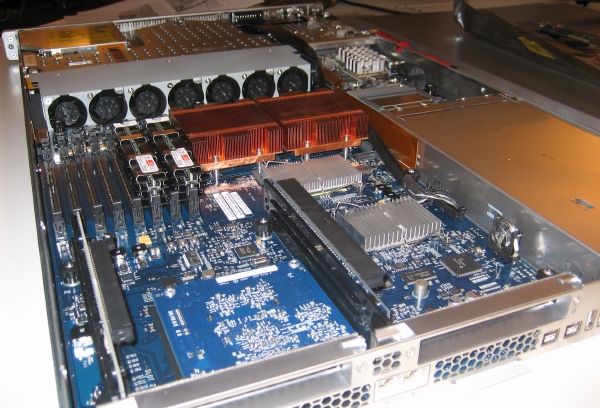
Status zu unseren neuen Macs

Nach der Lieferung unserer neuen Macs hatten wir es mal viel zu tun, deshalb die kleine Blog Pause^^

Die Macs ruhen Grade schön ausgepackt im Keller und warten auf ihre Einrichtung.

In unserem Testlabor haben wir das komplette Imaging und die automatisierte Softwareverteilung vorbereitet und haben diese heute nach einigen Problemen Finalisiert.

Ab heute (oder morgen) werden die ersten Macs dann per Netrestore aufgesetzt, davon wird es dann auch wieder ein paar Bilder geben :)

Hier unser kleines Testlabor mit den neuen iMacs und Xserves

Der neue iPod Nano auch als 4 GB Modell für 129 EUR ?

Also ich bin grade etwas überrascht. sind das Fehler oder bringt Apple nachträglich noch einen iPod Nano mit 4 GB ?

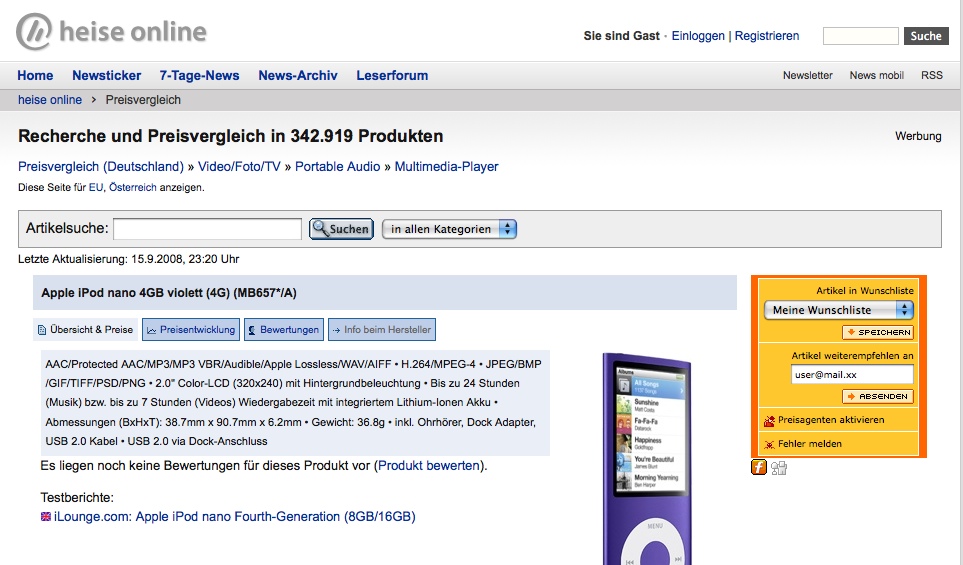
Bei Amazon und in diversen Preisvergleichen ist der neue iPod Nano mit 4 GB vorhanden.

Die neuen Nanos habe ich heute (23 Uhr entdeckt) bei:

Ich habe auch 2 Screenshots gemacht:

Der Preisvergleich von Heise.de ist vom „Letzte Aktualisierung: 15.9.2008, 23:20 Uhr

Weis jemand mehr darüber ?

Das Update „QuickTime“ konnte nicht gesichert werden

Wenn ihr unter Mac OS X 10.5.x Probleme beim installieren eines bestimmten Updates habt (über die Softwareaktualisierung ) hier die Lösung.

In meinem Fall hatte ich Probleme beim Installieren des QuickTime Updates. Die Fehlermeldung lautete:

Das Update „QuickTime“ konnte nicht gesichert werden

Sie haben nicht die notwendigen Zugriffsrechte

Hier ein Bild der Fehlermeldung:

In der Regel sind dies Rechteprobleme die sich leider nicht über das Festplattendienstprogramm lösen lassen.

Die Fehlermeldungen in der install.log, zu finden über das Dienstprogramm Konsole (Logdateien) sehen so aus:

Sep 12 18:11:10 noname Software Update[4347]: Package Authoring Error: installation-check results requires a message

Sep 12 18:24:28 noname Software Update[4404]: __choice_su_visible returned error: Undefined value

Die einfachste Lösung ist das entsprechende Update zu löschen. einfach im Finder in den Ordner /Library/Updates/ gehen und den Inhalt löschen.

Das ganze geht auch in der Shell… hierzu müsst ihr in die Shell gehen (Terminal) und euch als Root User anmelden und den kompletten Inhalt des Ordners /Library/Updates/ löschen.

  • Terminal Starten
  • Mit dem Befehl „su root“ sich als Root User anmelden
  • In das Verzeichnis /Library/Updates/ (mit dem Befehl „cd /Library/Updates/„)
  • Mit „ls -la“ könnt ihr euch nun den Inhalt des Verzeichnisses anzeigen lassen
  • Entweder löscht ihr nun den ganzen Inhalt oder nur das betroffene Update. für den ganzen Inhalt einfach „rm -r *“ eingeben, für das betroffene Update „rm -r dasUpdate

Das Terminal kann nun wieder beendet werden und ihr könnt nun die Softwareaktuallisierung nochmals laufen lassen, alle Updates werden erneut heruntergeladen und Installiert.

MAC OS X geschützte Dateien anderer User löschen

Heute hatte ich den Supportfall bei dem geschützte Dateien im Netzwerk gelöscht werden sollten, der User der diese allerdings erstellt und geschützt hatte, war heute nicht im Hause.

Unter MAC OS X geschützte Dateien lassen sich selbst mit dem Root User nicht löschen (dies durfte ich heute feststellen). Der Schutz darf nur vom Eigentümer der Datei und vom Super-User (Root) geändert werden. Nachdem der Schutz aufgehoben ist kann diese Datei dann von allen gelöscht werden die die entsprechenden Rechte haben.

Um eine Geschützte Datei wieder Ungeschützt zu machen geht man wie folgt vor:

  1. Auf dem betroffenden File Server als Root an der Shell anmelden
  2. Die Betroffene Datei suchen
  3. Mit dem Befehl „chflags nouchg Dateiname.datei “ den Schutz aufheben

Das ganze kann man auch für komplette Ordner machen

  • chflags -R  nouchg Ordnername

Mit dem Befehl „ls -lo“ kann man sich in der Shell anschauen ob eine Datei geschützt ist oder nicht. Ist eine Datei geschützt gibt es bei dem Befehl eine extra Spalte mit dem Flag, in diesem falle ist das Flag „uchg

-rwxrwx–x   1 User  Gruppe  uchg 291316 Apr 25 09:47 Dateiname.datei

Dieses Flag bzw. Attribut ist dafür gedacht das eine Datei nicht ausversehen gelöscht werden kann, da man hier vor dem löschen zuerst den Schutz aufheben muss.

Microsoft – Ich verstehe es nicht…

Ich glaube wir brauchen mittlerweile nicht mehr darüber zu streiten das Microsoft Teile bzw. Ideen von Apple MAC OS X kopiert hat und in Vista eingebaut hat … Ich sag nur „Widget“ -> „Gadget“

Aber das Microsoft nun auch Geschäftsideen kopiert finde ich für solch einen Milliarden Konzern ganz schön schwach.

Eben grade hab ich auf MacTechNews gelesen das Microsoft nun die Apple Genius Bar kopiert, das ganze nennt sich dann Microsoft Gurus … omfg!

Aber damit ist nicht Schluss, das „Store in Store“ Konzept von Apple wird natürlich auch kopiert.

Das ganze gehört zu der 300 Millionen Dollar Kampagne von Microsoft um das Image von Vista aufzupolieren. Dieser Konzern will einfach nicht aufgeben und zugeben das Vista einfach ein Schuss in den Ofen war.

Ich bin mal gespannt auf die Microsoft Gurus :D

Apple MAC OS X User Preferences clonen

Irgendwie suchen doch viele sehr häufig bei Google nach „apple user preferences klonen“. (Pro Tag 5 – 15 Leute), diesen Leuten versuche ich dann mal in diesem post zu helfen :D

Nun ja, ich weis zwar nicht warum ihr die User Preferences eines User clonen wollt aber prinzipiell funktioniert dies, selbst das einfache kopieren funktioniert wunderbar. Ihr solltet auf jeden Fall auf die korrekten Rechte achten, insbesondere wenn ihr die Preferences zwischen 2 MACs mit unterschiedlichen User Accounts kopiert oder clont.

Der User Preferences Ordner befindet sich unter /Users/Dein User Name/Library/Preferences/

Übrigens kann man den Inhalt diesen Ordners auch getrost löschen, hierbei gehen jedoch all deine User Spezifischen Einstellungen am System und deinen Programmen unter OS X verlohren. Diese müssen dann alle wieder von dir selbst eingerichtet werden. Das sind in der regel auch nicht viel.

Fragen ? Fragen !